ノンリニア編集で使うキャプチャーとは?

動画をもっと知りたい
先生、「キャプチャー」ってどういう意味ですか?

動画・映画マニア
ノンリニア編集で、テープやディスクの映像をコンピュータに取り込む作業のことだよ
動画をもっと知りたい
つまり、ビデオテープなどのデータを読み込んで、ハードディスクに保存することですか?
動画・映画マニア
その通り。編集作業の前段階として重要なステップだよ
キャプチャーとは。
映像編集では、「キャプチャ」という用語が使われます。これは、ビデオテープやディスクの映像データをハードディスクにデジタル化して取り込む作業のことです。
そもそもキャプチャーとは

-そもそもキャプチャーとは-
キャプチャーとは、動画をデジタル信号に変換してコンピューターに取り込むプロセスのことです。ノンリニア編集では、元の動画を編集可能なデジタルファイルに変換するためにキャプチャーが必要になります。キャプチャーされた動画は、ノンリニア編集ソフトウェアで編集、加工、合成することができます。キャプチャーの際には、特定のキャプチャーカードやソフトウェアを使用して、動画をパソコンに取り込みます。キャプチャーカードは、ビデオ信号をデジタル信号に変換するハードウェアです。キャプチャーソフトウェアは、キャプチャーカードとの通信や、取り込んだ動画の管理をするソフトウェアです。キャプチャーの際には、動画の解像度、フレームレート、オーディオ形式などを設定します。
キャプチャーの役割
ノンリニア編集におけるキャプチャーは非常に重要な役割を担っています。キャプチャーとは、映像や音声をコンピュータに取り込むプロセスのことです。編集作業を開始する前に、キャプチャーによって素材がデジタル化されます。
キャプチャーされた素材は、タイムラインと呼ばれる作業画面に配置され、編集作業に使用されます。タイムライン上で、映像や音声を切り貼り、エフェクトを追加し、ナレーションを挿入してビデオを作成することができます。そのため、キャプチャーによって、編集前に素材をコンピュータ上で扱える形式に変換することができ、編集作業の効率化と柔軟性の向上に貢献しています。
キャプチャーの種類
-キャプチャーの種類-
ノンリニア編集において、キャプチャーとは、ビデオ信号をコンピューターに取り込むプロセスを指します。このプロセスにはさまざまな方法があり、それぞれに独自の利点と欠点があります。
アナログキャプチャーでは、アナログビデオ信号をキャプチャカードを使用してコンピューターに取り込みます。この方法では、従来のビデオカメラやVCRから映像を取り込むことができますが、デジタルキャプチャーよりも画質が低下する可能性があります。
デジタルキャプチャーは、デジタルビデオ信号をコンピューターに取り込みます。この方法では、デジタルビデオカメラやHDMI出力に対応したデバイスからの映像を取り込むことができます。アナログキャプチャーよりも画質が優れていますが、対応するハードウェアやソフトウェアが必要です。
ネットワークキャプチャーは、ネットワーク経由でビデオ信号をコンピューターに取り込みます。この方法では、IPカメラやネットワークビデオレコーダーなどのデバイスからの映像を取り込むことができます。リモートで映像をモニタリングしたり、ライブストリーミングしたりするのに適しています。
キャプチャーに必要な機器
ノンリニア編集におけるキャプチャーに必要な機器は、以下の通りです。
* -キャプチャカード- パソコンとビデオソース(ビデオカメラ、デッキなど)を接続するためのインターフェースです。アナログビデオやデジタルビデオなど、さまざまな形式のビデオに対応したものがあります。
* -ビデオカメラまたはビデオデッキ- キャプチャする映像のソースです。ノンリニア編集ソフトウェアを制御する機能があるものもあります。
* -パソコン- ノンリニア編集ソフトウェアを実行するコンピュータです。十分な処理能力、メモリ、ストレージ容量が必要です。
* -ビデオ編集ソフトウェア- 映像をキャプチャ、編集、加工するためのソフトウェアです。タイムラインベースの編集や、さまざまなエフェクトやトランジションの追加などの機能を備えています。
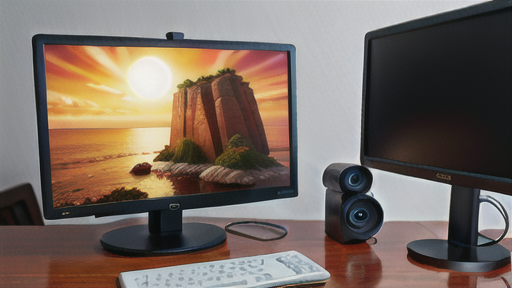
* -モニター- キャプチャした映像を確認するためのディスプレイです。色精度や解像度が高いことが望ましいです。
キャプチャーの手順
キャプチャーの手順には、いくつかのステップがあります。まず、映像ソースをキャプチャカードに接続します。次に、映像編集ソフトウェアで新しいプロジェクトを作成し、適切なキャプチャ設定を指定します。これには、解像度、フレームレート、コーデックが含まれます。
キャプチャを開始するには、編集ソフトウェアの[キャプチャ]ボタンをクリックします。すると、映像ソースからの映像がコンピュータに取り込まれ始めます。キャプチャ中は、映像のプレビューウィンドウが表示され、編集点をマークしたり、効果を追加したりできます。
キャプチャが完了したら、編集ソフトウェアで編集を開始できます。取り込まれた映像は、タイムライン上に表示され、必要に応じてトリミング、分割、調整できます。キャプチャーされた映像を使用することで、動画プロジェクトの作成プロセスをより効率的にすることができます。