映像編集におけるタイムラインとは?

動画をもっと知りたい
先生、タイムラインという言葉の意味を教えてください。

動画・映画マニア
タイムラインには、2つの意味があるよ。ノンリニア編集でカットを編集した順番を表示する機能と、それを表示している画面のことだよ。
動画をもっと知りたい
つまり、ノンリニア編集をする時に、編集した順番を確認できる機能ということですか?
動画・映画マニア
その通りだね。タイムラインは、編集を視覚的に把握するのに役立つ重要な機能だよ。
タイムラインとは。
「タイムライン」とは、映画や動画編集における用語です。以下の2つの意味があります。
1. ノンリニア編集において、編集されたクリップの順番を時間軸上に並べて表示する機能。
2. その表示画面のこと。
ノンリニア編集におけるタイムライン

-ノンリニア編集におけるタイムライン-
ノンリニア編集では、タイムラインが編集プロセスの重要な要素となります。ノンリニア編集では、映像や音声を個々の「クリップ」として扱い、タイムライン上で自由に配置して調整できます。
タイムラインは、編集される映像や音声を視覚的に表現する水平線です。クリップは、タイムライン上に並べられて、順序、長さ、速度を制御できます。編集者は、タイムラインを使用して、シーン間のスムーズなトランジションを作成したり、効果を追加したり、映像をストーリーテリングツールとして形作ったりできます。
ノンリニア編集のタイムラインは、柔軟性と制御力が向上します。編集者は、クリップを簡単に移動、トリミング、結合できます。また、ビデオとオーディオのトラックを個別に操作して、映像にダイナミズムを追加できます。さらに、タイムラインは、プロジェクトの進行状況を明確に示し、効率的なコラボレーションを可能にします。
タイムライン編集のメリット

タイムライン編集のメリット
タイムライン編集は、非線形編集ソフトウェアの最も強力な機能の 1 つです。個々のクリップをシーケンシャルに並べ替えて構成できるため、柔軟性とコントロールが向上します。タイムライン編集により、編集者は次のメリットを得ることができます。
* -シームレスな編集- タイムラインを使用すると、クリップの境界線をシームレスにブレンドして、スムーズな遷移を作成できます。カットやフェード、ワイプを正確に配置して、視覚的に魅力的なエフェクトを作成できます。
* -複雑な構成- タイムラインは、複数のオーディオおよびビデオリップ、モーショングラフィック、エフェクトを同時に処理できます。これにより、編集者は複雑なストーリーラインを作成し、視聴者を惹きつけることができます。
* -コラボレーションの向上- タイムラインを共有して、他の編集者やクリエイターとコラボレーションできます。これにより、アイデアを共有し、フィードバックを得て、完成したプロジェクトの品質を向上させることができます。
タイムライン編集の機能

タイムライン編集では、次のような機能を利用できます。
クリップの追加と削除メディアライブラリからのクリップのドラッグ&ドロップでタイムラインに追加し、必要に応じて削除できます。
クリップの分割と結合タイムライン上でクリップを分割して、不要な部分を削除したり、複数のクリップを結合して長いクリップを作成したりできます。
クリップの移動と調整タイムライン上でクリップをドラッグして移動したり、再生ヘッドを使用して開始点や終了点を微調整したりできます。
トランスペアレントトラック複数のビデオクリップをオーバーラップさせ、背景を透かして下のクリップを表示できます。
トランジションの追加フェード、ワイプなどのトランジションをクリップ間に追加して、シームレスなシーンの切り替えを作成できます。
エフェクトの適用色補正、モーションブラーなどのエフェクトをクリップに適用して、視覚的な効果を作成できます。
オーディオトラック音楽、ナレーションなどのオーディオファイルをタイムラインに追加して、プロジェクトにサウンドを追加できます。
タイムライン上の操作方法

タイムライン上の操作方法
タイムラインは編集ソフト上の作業画面であり、動画や音声の素材を配置して構成していくキャンバスです。操作方法はソフトによって異なりますが、基本的な操作は共通しています。
まず、素材をタイムライン上にドラッグ&ドロップし、配置したい位置に配置します。素材はレイヤー構造になっており、複数の素材を重ねることができます。次に、素材の長さを調整するには、端をドラッグして引き伸ばしたり縮めたりします。また、素材を分割して部分的に編集したり、複数の素材を結合して1つの素材にすることも可能です。
さらに、素材の位置やサイズを微調整するには、移動ツールや変換ツールを使用します。移動ツールで素材をドラッグして位置を移動し、変換ツールで素材の大きさを変更したり回転させたりできます。これらを組み合わせることで、動画にダイナミックな効果を与えます。
タイムライン表示画面

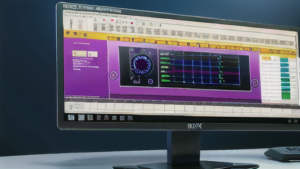
タイムライン表示画面は、編集ソフトウェアの中核となる部分です。タイムラインは、ビデオ、オーディオ、その他のメディアを時間的な順序で配置する「キャンバス」の役割を果たします。この画面では、映像クリップの追加、削除、並べ替え、および調整を行うことができます。タイムラインは、レイヤー化されており、異なるタイプのメディアを別々のトラックに配置することで、より複雑な編集を可能にします。さらに、タイムライン表示画面には、タイムコードやマーカーなどのツールが備わっており、正確な編集と整理をサポートします。