ワイプとは?映画・動画のシーン切り替え技法

動画をもっと知りたい
先生、『ワイプ』について教えてください。

動画・映画マニア
『ワイプ』は画面切り替え技法の一つで、前の画面を押しやって、次の画面を表示します。
動画をもっと知りたい
紙芝居の左右移動が基本ですか?
動画・映画マニア
はい、基本的にはそうです。ただし、テレビでは縦ワイプや丸ワイプなど、さまざまな形があります。
ワイプとは。
映画や動画でよく使われる「ワイプ」という手法があります。前の画面を後ろに押しやり、新しい画面が手前に出てきます。
伝統的には左右にスライドする紙芝居方式が多いですが、テレビではより多様なワイプが使われます。たとえば、場面転換や回想シーンなどで使われます。
ワイプの形はさまざまあり、画面の両端から中央に向かって収束する「縦ワイプ」や丸い形をした「丸ワイプ」などがよく使用されます。
ワイプの定義と特徴
-ワイプの定義と特徴-
ワイプとは、映画や動画の編集において、シーンとシーンをつなぐ際に使用される技法です。ワイプ画面は、通常、小さな透明なウィンドウの形をしており、メイン画面の一部を覆います。メイン画面の残りの部分は、新しいシーンの映像を表示します。
ワイプは、シーンの切り替えをスムーズかつ視覚的に魅力的に行うために使用されます。また、時間の経過や異なる視点の移動を示すなどの、特定のストーリーテリング効果を強調するためにも使用できます。ワイプが透明であるため、背景と新しいシーンの映像が部分的に重なり、より動的で没入感のある体験が得られます。
ワイプの種類と形状
ワイプの種類と形状
ワイプには、さまざまな種類と形状があります。最も一般的なサーキュラーワイプは、円形のマスクが画面上に広がり、前のシーンを次のシーンで置き換えます。他の一般的な形としては、スクエアワイプ(正方形)やレクタングルワイプ(長方形)があります。ワイプの形は、移行のトーンや雰囲気に影響します。円形のワイプは柔らかく滑らかな効果を生み出し、正方形や長方形のワイプはよりシャープで明確な効果を生み出します。
ワイプの使用方法
-ワイプの使用方法-
ワイプとは、異なる 2 つの映像を同時に表示する映像編集技法です。通常、ワイプは、主画面を小さい窓(インサート枠)で覆い、そこで別の映像を流します。このインサート枠は、通常は円形または角張った形状をしています。
ワイプの主な用途は、2 つの並行するアクションを同時に見せたり、2 つの異なる視点を同時に提示したりすることです。たとえば、インタビューシーンで、ワイプを使用して、話し手の顔と、彼または彼女が話している内容に関する関連映像を同時に表示できます。また、ワイプを使用して、2 つの別々のストーリーラインが交わる瞬間を示すこともできます。
ワイプが効果的なシーン
-ワイプが効果的なシーン-
ワイプは、緊迫感やコントラストを演出したり、物語と物語の関連性を示したりするシーンで効果的に使用できます。重要な会話や決定的な瞬間にワイプを使用すると、緊張感を高め、シーンの重要性を強調できます。また、ワイプは異なる視点を比較したり、あるシーンの感情的影響を別のシーンの反応と対比したりするためにも使用できます。さらに、ワイプは、ストーリーの進行を早めたり、場面をスムーズに移行させたりするためにも役立ちます。
ワイプを作成する方法
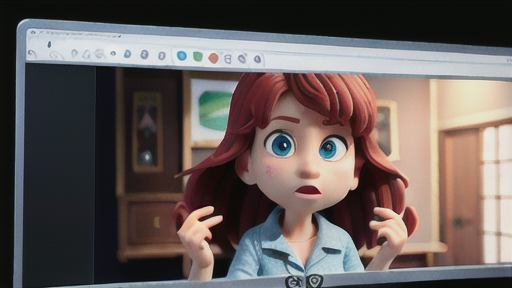
– ワイプを作成する方法
ワイプを作成するには、以下の手順に従います。
1. -シーンの準備- まず、ワイプに必要な2つのシーンを用意します。ワイプは、2つのシーンを切り替えるために使用されます。
2. -ビデオエディタを開く- Adobe Premiere Pro や Final Cut Pro など、ビデオエディタを開きます。
3. -シーンをインポートする- タイムラインに2つのシーンをインポートします。1つはメインのシーン、もう1つはワイプのシーンです。
4. -ワイプ効果を追加する- タイムラインでメインのシーンを選択し、エフェクトパネルから「ワイプ」エフェクトを追加します。
5. -ワイプの種類を選択する- エフェクトパネルで、希望するワイプの種類を選択できます。さまざまなワイプの種類があり、フェード、クロスフェード、スライドなどがあります。
6. -ワイプの期間を調整する- ワイプの期間を調整して、切り替えのスピードを制御します。タイムラインでワイプエフェクトをクリックし、「エフェクトコントロール」パネルで「デュレーション」のプロパティを変更します。
7. -ワイプの位置を調整する- ワイプの位置を調整して、画面上の位置を制御します。タイムラインでワイプエフェクトをクリックし、「エフェクトコントロール」パネルで「位置」のプロパティを変更します。
8. -プレビューして調整する- ワイプ効果が希望どおりであることを確認するために、プレビューして必要に応じて調整します。タイムラインで再生ボタンをクリックしてプレビューし、「エフェクトコントロール」パネルで変更を加えます。